



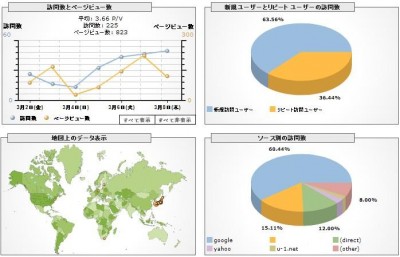
Google AnalyticsとはGoogleが無償で提供する高性能アクセス解析ツールです。
目次
おすすめ書籍


| ( ! ) Warning: array_slice() expects parameter 1 to be array, null given in /home/users/2/minia/web/g-mania/wp-content/themes/high-end-10/footer.php on line 12 | ||||
|---|---|---|---|---|
| Call Stack | ||||
| # | Time | Memory | Function | Location |
| 1 | 0.0001 | 220336 | {main}( ) | .../index.php:0 |
| 2 | 0.0002 | 223144 | require( '/home/users/2/minia/web/g-mania/wp-blog-header.php' ) | .../index.php:17 |
| 3 | 0.1864 | 23715816 | require_once( '/home/users/2/minia/web/g-mania/wp-includes/template-loader.php' ) | .../wp-blog-header.php:16 |
| 4 | 0.1900 | 23772880 | include( '/home/users/2/minia/web/g-mania/wp-content/themes/high-end-10/page.php' ) | .../template-loader.php:75 |
| 5 | 0.4209 | 29673296 | get_footer( ) | .../page.php:96 |
| 6 | 0.4209 | 29673880 | locate_template( ) | .../general-template.php:85 |
| 7 | 0.4209 | 29674072 | load_template( ) | .../template.php:514 |
| 8 | 0.4211 | 29695584 | require_once( '/home/users/2/minia/web/g-mania/wp-content/themes/high-end-10/footer.php' ) | .../template.php:555 |
| 9 | 0.4239 | 29871256 | array_slice ( ) | .../footer.php:12 |
| ( ! ) Warning: Invalid argument supplied for foreach() in /home/users/2/minia/web/g-mania/wp-content/themes/high-end-10/footer.php on line 14 | ||||
|---|---|---|---|---|
| Call Stack | ||||
| # | Time | Memory | Function | Location |
| 1 | 0.0001 | 220336 | {main}( ) | .../index.php:0 |
| 2 | 0.0002 | 223144 | require( '/home/users/2/minia/web/g-mania/wp-blog-header.php' ) | .../index.php:17 |
| 3 | 0.1864 | 23715816 | require_once( '/home/users/2/minia/web/g-mania/wp-includes/template-loader.php' ) | .../wp-blog-header.php:16 |
| 4 | 0.1900 | 23772880 | include( '/home/users/2/minia/web/g-mania/wp-content/themes/high-end-10/page.php' ) | .../template-loader.php:75 |
| 5 | 0.4209 | 29673296 | get_footer( ) | .../page.php:96 |
| 6 | 0.4209 | 29673880 | locate_template( ) | .../general-template.php:85 |
| 7 | 0.4209 | 29674072 | load_template( ) | .../template.php:514 |
| 8 | 0.4211 | 29695584 | require_once( '/home/users/2/minia/web/g-mania/wp-content/themes/high-end-10/footer.php' ) | .../template.php:555 |




 )
)