





最初はプライベートで利用する目的で、使い出したGmailアカウントも、ビジネスで使い出すと、もっとまともなユーザーネームに変えたくなった人も多いのではないでしょうか。
Lifehacker:How To: Migrate All Your Old Gmail to a New Gmail Address より、Gmailのメールフィッチャー機能と、POP3アクセスを使った、Gmailアカウントの引越し方法をご紹介します。
どうやらGmail同士で、POP3を使ったメール移転(すでに受信しているメールを含む)ができるようになったようです。(実際に動作を確認しました!)
以下その方法です。
まず、Gmailの古いアカウントにログインして、設定>メール転送とPOP/IMAP を開きます。「POP ダウンロード」セクションで「すべてのメールでPOPを有効にする」にチェックを入れて、変更を保存します。
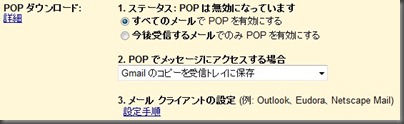
保存してもう一度、「POP ダウンロード」セクションを見てください。
選択肢が増えており、「すべてのメールでPOPを有効にする(ダウンロード済みのメールを含む)」という項目があります。
これを利用することで、すべてのメールの移行が簡単ですね!
すべてメールを引っ越したい人はこれにチェックを入れて、もう一度設定を保存しましょう。

さあ、これから新しいアカウントへメールをインポートします。
古いメールアカウントをログアウトして、新しいメールアカウントでログインします。
設定>アカウントの設定 で 「別のアカウントからメールを受信」セクションで、「別のメールアカウントを追加」リンクをクリックします。
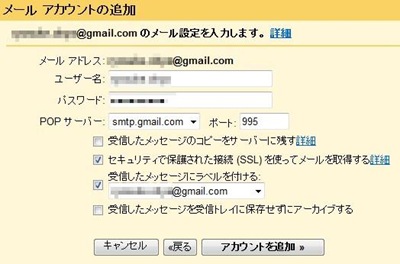
あとは、手順に従って、設定していくだけです。
ただし、Gmail同士のメールフィッチャーでの移行は、「ダウンロード元(古いメールアカウント)に受信したメッセージのコピーをサーバーに残す」 ことはできないようです。
設定が終われば、あとは、古いアカウントで受信しているメッセージを含む、すべてのメールが新アカウントのGメールで受信するのを待つだけです。
これは、知っておくと便利です。
Gmailアカウント同士だけではなく、GoogleAppsとGmail間でも今回の方法は可能のようです。
また、古いメールを受信してしまえば、POP3ダウンロードではなく、古いアカウントから、新しいアカウントへ転送設定してもよいでしょう。そうすれば、古いアカウントへ送られたメールは即座に新アカウントへ転送されます。(筆者はPOP3で満足です)
関連ページ
Tag: Gmail関連リンク
- 25MB以上のデータ添付はDropbox for Gmail が便利です!
- ネットが接続できない場所でも『オフラインGmail』を使って作業をしよう!
- Gmail ブートキャンプ①:ショートカットを使いましょう。
- Gmail内でウェブ検索して、検索結果をメールで送信
- Gmailから携帯電話へ絵文字つきメールが送れるようになりました
その他の記事を読む
 前の記事:
前の記事: 同じカテゴリーの記事:Gmail(Gメール)




 )
)
Comments
[…] | G Mania – グーグルの便利な使い方 http://g-mania.biz/archives/891 […]
[…] Gmailアカウント間でのメール移転方法・複数Gmailアカウントの処理に困っている人に朗報! | G Mania – グーグルの便利な使い方Topic: 未分類| 最初はプライベートで利用する目的で、使い出したGmailアカウントも、ビジネスで使い出すと、もっとまともなユーザーネームに変えたくなった人も多いのではないでしょうか。 Lifehacker:How To: Migrate All Your Old Gmail to a New Gmail Address より、Gmailのメールフィッチャー機能と、POP3アクセスを使った、Gmailアカウントの… …… […]
はじめまして。
教えていただいたとおりにしようと思ったら、メッセージと連絡先のインポートで
「メッセージや連絡先を他の Gmail アカウントからインポートすることはできません。」と出るようです。
なにか解決策があれば教えてください。
はじめまして
Gmailアカウント間でのメール移転方法・複数Gmailアカウントの処理に困っている人に朗報!の設定を実施しました。POP/IMAP設定ですべてのメールでPOPを有効にするとしたのですが1. ステータス: 16:34以降に受信したメールに対して POP を有効にする。となっているため過去のメールを受信できませんでした。どのように対処すれば良いでしょうか?設定方法を教えて頂けないでしょうか?
よろしくお願いします。
「別のメールアカウントを追加」のセクションで受信した ’ メッセージにラベルを付ける ’ というチェックボックスから推測すると移転元のラベルは移転後に反映されないのでしょうか?検証済でしたらご返答下さい。
それと移転元のアカウントでアーカイブされたメッセージは移転後にもアーカイブされた状態なのでしょうか?
長年Gmailを使用しているのでメッセージが多く再整理は難しい状態です。よろしくお願い致します。
私も同じ悩みをもっています。
1。もともとGmail(Google Apps)を使い始めたときに、Outlookで使っていたメールをuploaderでGmailに移行したので、Gmail利用開始前のものに対しては、「POPが有効にならない」のではと思っています。
2。ラベルが反映されないようですね。かなりカスタマイズしてラベルを設定したり、付与したのでこれがなくなると気が狂ってしまいそうです。
二度手間ですが、一度、Outlook等のメールクライアントに移行してから、再度新GmailにUploadするのが安全かなとも思いますがいかがでしょうか?(古いものも含め、ラベルを維持したままできそうですが、何か落とし穴がありますでしょうか。)
上記1。は、問題ないことが判明しました。「すべてのメールでPOPを有効にする」をしなおしたら、他メールクライアントから取り込んだ以前のメールにさかのぼって、有効なったようです。ですので、ラベルが維持されるかが問題ですね。
ハック発見。フィルタのエクスポートでラベル自体はコピー可能。フィルタによるラベルだけは維持。手作業でつけたラベルはやり直し。不完全だけど何とかなる感じ。RT Gmail(Google Apps)を別GmailアカウントにPOPで移動する方法があるけどラベルは維持できそうにない。
[…] Gmailアカウント間でのメール移転方法・複数Gmailアカウントの処理…sense(グーグルアドセンス)使い方まとめ google ajax news barでお好みのニュースをウェブページに表示 google ajax blog barでブログ検索結果をウェブページに表示 google maps api モバイル googleモ…はてなブックマークより […]
[…] Gmailアカウント間でのメール移転方法・複数Gmailアカウントの処理…ト同士だけではなく、googleappsとgmail間でも今回の方法は可能のようです。 また、古いメールを受信してしまえば、pop3ダウンロードではなく、古いアカウントから、新しいアカウントへ転送設定してもよいでしょう。そうすれば、古いアカウントへ送られたメー…はてなブックマークより […]
Add A Comment