




旧バージョン(日本語版)と、 最新バージョンのGmail の両方に対応している機能です。
連絡先でグループに振り分けておくと、そのグループへまとめてメールを送ることができます。
日本語版Gメールを例に説明します。
連絡先グループを作成する
サイドメニューの「連絡先」をクリックして、「グループ」タブを開き「グループを追加」をクリックします。
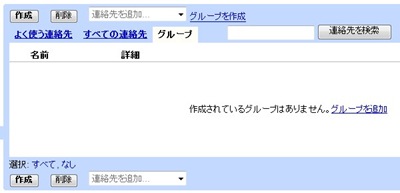
グループ名を入力して、グループに入れたい人の名前やメールアドレスの一部を入力します。オートコンプリートで表示される候補からグループに追加したい人を選び、最後に「グループを作成」ボタンをクリックします。
これでグループの設定は完了です。
グループにメールを送信する
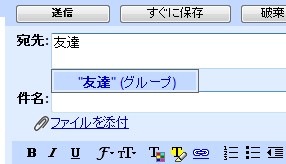
メールの作成時にグループ名の一部を入力すると、オートコンプリートで候補が表示されるので、選択するだけです。
この機能は使えそうです。
ヘルプページ:連絡先グループを作成するにはどうすればよいですか。
情報元:GMail Adds Group Mailing List Functions ←英語版Gメールの設定はこちらを参考にどうぞ。
関連ページ
Tag: Gmail関連リンク
- 25MB以上のデータ添付はDropbox for Gmail が便利です!
- ネットが接続できない場所でも『オフラインGmail』を使って作業をしよう!
- Gmail ブートキャンプ①:ショートカットを使いましょう。
- Gmail内でウェブ検索して、検索結果をメールで送信
- Gmailから携帯電話へ絵文字つきメールが送れるようになりました
その他の記事を読む
 前の記事:
前の記事: 同じカテゴリーの記事:Gmail(Gメール)




 )
)
Comments
広告大杉
[…] Gメールにグループメール機能が追加 | G Mania – グーグルの便利な使い方 (tags: Gmail) […]
この昨日って、まだあります?
実は、数日前に日本からベトナムに来たとたん、gmailのグループ機能が使えなくなってしまいました。「連絡先」のページにあったはずの「グループ」タブが消えてしまっているのです。
機能自体がなくなったのか、ベトナムからのアクセスだと表示させないのかわかりませんが、重宝していたので非常に残念です。
とりあえず、日本からは使えますよ~
ご教示ありがとうございました。
なんだか分かりませんが、ベトナムでも使えるようになっていました。
Add A Comment