



Google Operating Systemより、Googleデスクトップの10の便利な使い方の紹介です。
ちょっと古い記事ですが、筆者の勉強がてら紹介します。
プログラムを起動
プログラムのショートカットがスタートメニューにある場合、プログラムの最初の名前を入力して起動することができる。
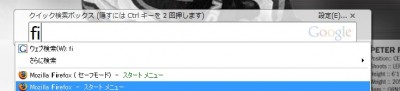
例えば、「fi」と入力して、Firefoxを起動することができます。
コントロールパネル置換
同じように、「mause」や「network」と入力して、設定画面を呼び出せます。
(と、Google Operating Systemには書いてありますが、筆者のVista環境では試せませんでした。このことについて、知っている人がいればコメントお願いします。)
アドレスバー
直接アドレスを入力して、サイト、ファイル、フォルダへアクセスできます。
ブラウザ履歴
ブラウザの履歴を保存して検索することができます。
ブラウザキャッシュ
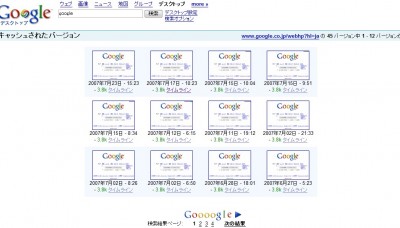
Googleデスクトップはブラウザで閲覧した全てのページを保存しているので、閲覧したページの変化をキャッシュで確認することができます。
ファイル復元
ドキュメントを消してしまっても、Googleデスクトップはキャッシュを保存しているので、それをバックアップファイルとして使うことができます。
ファイル変更履歴
上述のキャッシュでGoogleデスクトップは全てバージョンのファイルを保存しているで、その変更履歴を見ることができます。
最近のドキュメント
上述のファイル変更履歴はタイムラインで見ることができるので、もっとも最近変更したファイルを探すことができます。
Office / PDF viewer
Microsoft Office や Adobe Readerがなくても、GoogleDesktopを通して、PDF、DOC、XLS、PPTファイルをテキストで閲覧することができます。
Gmailをローカルに保存
GoogleデスクトップはGmailのメールをローカルに保存することができます。なので、ネットに接続していなくても、メールを検索することができます。
これらの機能を使うには、Googleデスクトップの設定で、「Google デスクトップのインデックス機能を有効にする」、「削除したアイテムを消去しない」、「Gmail アカウントのメールをインデックスに登録して検索する」、「入力時にデスクトップの検索結果を表示する」などの設定する必要があります。
また、サイドバーを非表示にしたりできるので、自分のPCの画面サイズと相談して使うといいでしょう。ファイルなどのインデックス機能は容量を使うので、ハードディスクに余裕のないPCには不向きです。
詳しくは、次のリンクをご覧ください。
Google デスクトップ – スタート ガイド
Google デスクトップ – 機能
情報元はこちらです。
10 Great Uses For Google Desktop
Tag: Google Desktop関連リンク
- Googleカレンダーの予定をカウントダウンする「D3timer」
- Macのダッシュボードで使えるようになったGoogleガジェット
- iGoogleにGoogleデスクトップガジェットが追加可能に
- Google デスクトップ for the Macが日本語に対応
- 「Google Desktop 5」日本語版が公開
その他の記事を読む
 前の記事:
前の記事: 同じカテゴリーの記事:Google デスクトップ




 )
)
Comments
[…] Googleデスクトップを薦める10の理由 – GMania | グーグルの便利な使い譁… デスクトップの使い方で分からないことがあったので便利! (tags: google tips tool desktop) […]
グーグルデスクトップで検索を掛けるとプラウザキャッシュの表示が出ます。その表示をクリックすると『ファイルが移動または削除された可能性があります。 』と案内が出るのですが、このデータを復元する事は可能でしょうか?データは写真データです。教えて下さい。
私のほうではわかりません。申し訳ありません。キャッシュの有効期限など設定されているでしょうから、データが画面上で消えているなら、特殊なソフトを使わないと復元はむりだと思います。デスクトップ検索ではなく、PC上の通常の検索、もしくは、そのキャッシュが格納されているフォルダを開いて確かるのがまず一番かと思います。
Add A Comment