




当サイトでも多用する「Greasemonkey」という単語。
直訳すると「整備士」。
Greasemonkeyを使えば便利になるらしい。
でも、Greasemonkeyって一体何なんでしょう?
このページでは、Greasemonkeyについて、
初心者にも分かりやすいように、簡潔にまとめています。
目次
Greasemonkeyとは
インターネットブラウザ「 Firefox 」でユーザースクリプトを実現するための拡張機能(Add-on)の1つ。
Firefoxにインストールすると、サイト閲覧者側(利用者側)で、サイトの体裁を整えることができます。
しかし、Greasemonkey単体では、何も機能しません。
Greasemonkeyにユーザースクリプトをインストールして、はじめて威力を発揮します。
イメージ
Firefox ⇒拡張機能⇒ Greasemonkey ⇒ユーザースクリプト
ユーザースクリプトとは
ユーザースクリプトまたは、Greasemonkeyスクリプトと言ったりします。
ユーザースクリプトには、Greasemonkeyを実行する(サイトの体裁を整える)ための命令文が書かれています。
ユーザースクリプトは様々なものが公開されています。
例えば、特定サイトのフォントを変更したり、広告を排除したり、便利なリンクを追加したりすることができるユーザースクリプトもあります。
また、セキュリティーを強化するユーザースクリプトなどもあります。
このように、自分好みのユーザースクリプトをいくつもインストールすることで、ウェブサーフィンや、ネット上のサービスを利用しやすいようにカスタマイズすることができます。
では、実際にユーザースクリプトを利用するまでの流を、順を追って説明していきます。
Firefoxのインストール
Firefox(正式名称:Mozilla Firefox)とは、Mozillaが無償で提供しているWebブラウザです。
同じWebブラウザでは、IE(インターネットエクスプローラ)が有名ですが、
FirefoxはIEに比べ、拡張性にすぐれているため、自分好みのブラウザにカスタマイズできます。
GreasemonkeyはFirefoxの拡張機能なので、Firefoxの利用が最低条件です。
以下のサイトから、最新のFirefoxをダウンロード・インストールしてください。
Greasemonkeyのインストール
インストール手順
- Firefoxを起動して次のGreasemonkeyダウンロードサイトへアクセスします。
https://addons.mozilla.org/ja/firefox/addon/748 - インストールボタンをクリックするるとポップアップウィンドウでインストールの許可を求めてくるので、「今すぐインストール」をクリックすると、インストールが始まります。
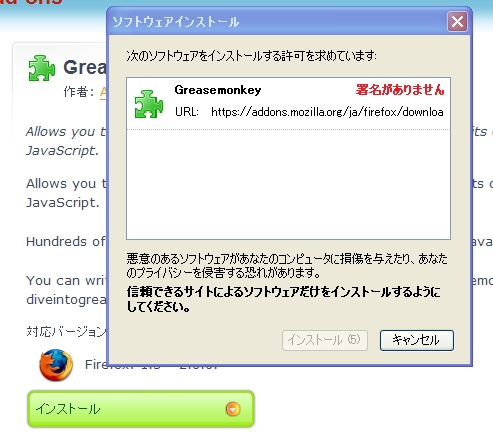
- インストール後、Firefoxを再起動するとGreasemonkeyが有効になります。
ユーザースクリプトをインストール
Greasemonkeyをインストールしたら、次はユーザースクリプトをインストールします。
ユーザースクリプト(Greasemonkeyスクリプト)ダウンロードサイトとして有名なのが、
ですが、その他にユーザースクリプト製作者のホームページなど、様々なサイトで公開されています。
今回は、練習として、「 GoogleAutoPager 」というユーザースクリプトをインストールしてみましょう。
Google検索結果表示画面で、例えば、表示件数が10件の場合、11件目の検索結果を見たい場合は、「次へ」のリンクをクリックしなければいけません。
しかし、「GoogleAutoPager」を使うと、検索結果表示画面を下へスクロールしていくと、スクロール位置を定期的に検知し、下のほうまでスクロールしたら次のページを自動でロードして、現在表示中の検索結果に継ぎ足しくれます。
簡単に言うと「無限スクロール」ができるようになります。
この説明で機能を理解できない人は、とにかく「GoogleAutoPager」を使ってみましょう!(説明が下手で申し訳ありません)
ユーザースクリプト「GoogleAutoPager」インストール手順
- まず、Firefoxのステータスバーで、Greasemonkey が有効になっているか確認します。
- おサルさんマークに色が付いていれば有効

- おサルさんマークに色が付いていなければ無効

無効の場合、おサルさんマークをクリックすると有効になります。
- おサルさんマークに色が付いていれば有効
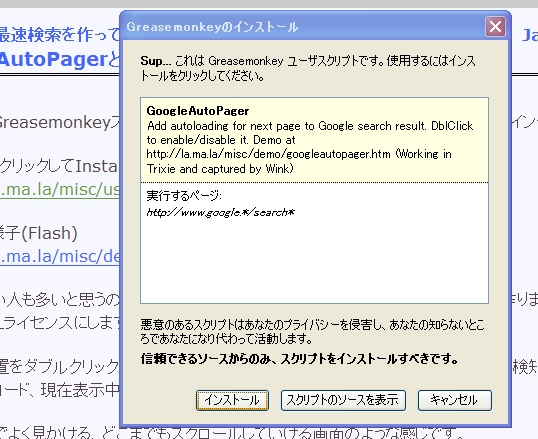
- 以下のリンクをクリックすると、ポップアップウィンドウが開くので「インストール」をクリックします。
http://gimite.ddo.jp/archive/user_js/googleautopager.user.js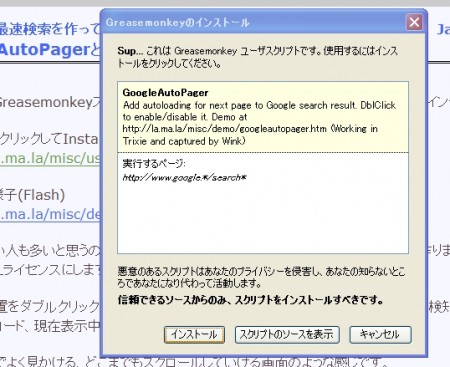
- インストール成功の確認は、
- ステータスバーのおサルさんマークを[ 右クリック>ユーザースクリプトの管理
」を選択。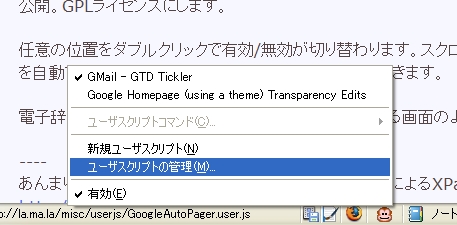
- 一覧に「GoogleAutoPager」があればOKです。
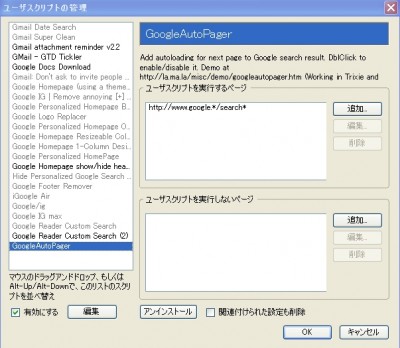
- ステータスバーのおサルさんマークを[ 右クリック>ユーザースクリプトの管理

ユーザースクリプトを使ってみよう!
上でインストールした「GoogleAutoPager」を使ってみます。
- Google検索で適当に検索してみます。
- 「GoogleAutoPager」が有効になっているか確認します(今回は特別に丁寧に進みます)
- ステータスバーのおサルさんマークを右クリック
- GoogleAutoPagerにチェックが入っていればOKです。
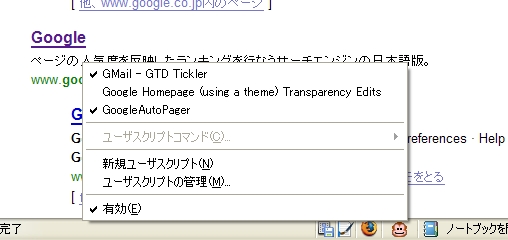
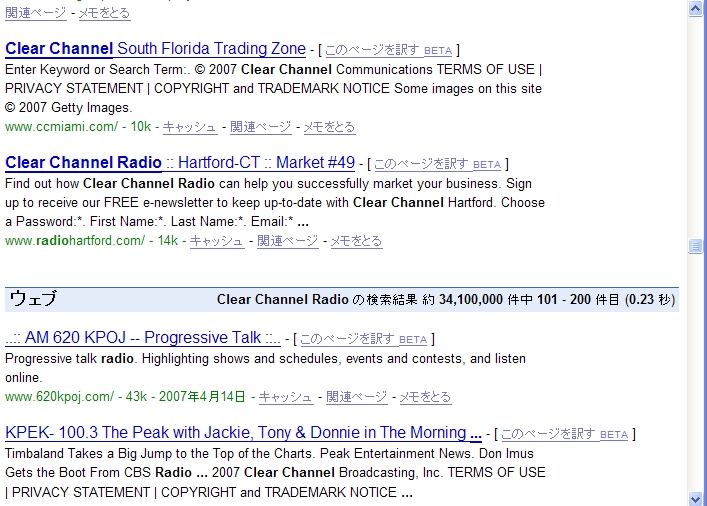
(注:スクリプトを無効にしたい場合は、チェックを外すだけでOKです。) - 検索結果表示画面を下の方へスクロールしていきます。
- ページの下部が表示されると、自動で次のページをロードしてくれます。
Greasemonkeyの便利さを少しでも分かっていただけましたでしょうか?
他のスクリプトも同様にインストールしたりすることができます。
是非、便利なユーザースクリプトを見つけて、カスタマイズしてみてください。

オライリージャパン
売り上げランキング: 49967
関連リンク
- Better Gmail2で新しく4つのスクリプトが利用可能に[Firefox拡張機能]
- BetterGmailがバージョン10に。Folders4Gmailが追加/Better Gmailのまとめを更新
- Gmailを改善する10の方法
- アドセンスにグラフを追加するFirefox拡張『GraphSense』
- GoogleReaderを便利にする15のFirefox拡張機能・スクリプト
その他の記事を読む
 前の記事:Googleニュースダイジェスト
 同じカテゴリーの記事:Firefox




 )
)
Comments
[…] Greasemonkey […]
[…] Greasemonkey入門 ~よくわかるグリースモンキーの使い方 ~ […]
[…] Greasemonkey […]
[…] 利用には、FirefoxGreasemonkeyスクリプトが必要です。 […]
[…] Greasemonkey […]
1962 chrysler ne…
news (more…)
[…] Greasemonkey入門 ~よくわかるグリースモンキーの使い方 ~ | G Mania – グ繝… (tags: firefox greasemonkey 入門 hack) […]
[…] Greasemonkey入門 ~よくわかるグリースモンキーの使い方 ~ | G Mania – グ繝… (tags: firefox greasemonkey 入門 hack) […]
[…] Greasemonkey […]
こんにちは!
フリッカーのプラグインを追加したくて、イロイロ試したのですが
ぜんぜんだめでした・・・。
こちらのページの解説を見せて頂いたところ、超簡単に取得できました。
本当に有難うございました。
優しいところが、ステキですね!
[…] Greasemonkey入門 ~よくわかるグリースモンキーの使い方 ~ | G Mania – グ
こんにちは!
言うとおりにautopagerダウンロードしたのですが動きません。
有効にもなっているのに・・・
どうしたらよいでしょうか。
(文脈バラバラですいません)
[…] Greasemonkey入門 ~よくわかるグリースモンキーの使い方 ~ | G Mania – グ
[…] Greasemonkey […]
[…] と書けば SyntaxHighlighter で br が入らなくなります! ということをしました。 しかし、[source language=’xml’ ] とかいちいち入力するのが面倒ですよね。 ってことで、また拡張です。 今回は、勉強がてらに Greasemonkey を使用します。 ボタンを追加してしまおうということです。 ちなみにGreasemonkeyとは インターネットブラウザ「 Firefox 」でユーザースクリプトを実現するための拡張機能(Add-on)の1つ。 Firefoxにインストールすると、サイト閲覧者側(利用者側)で、サイトの体裁を整えることができます。 Greasemonkey入門 ~よくわかるグリースモンキーの使い方 ~ […]
[…] Greasemonkey入門 ~よくわかるグリースモンキーの使い方 ~ | G Mania – グ
[…] Grease monkey […]
[…] Firefoxのプラグイン、Greasemonkeyを使って、文書中のmixiへのリンクをssh化するスクリプト。 ご利用は自己責任で。このスクリプトならびにGreasemonkeyの利用で被った損害については、私は一切の責任を負いません。 […]
[…] http://g-mania.biz/archives/213:title=Greasemonkey入門 ~よくわかるグリースモン
[…] Greasemonkey入門 ~よくわかるグリースモンキーの使い方 ~ […]
[…] Greasemonkey入門 ~よくわかるグリースモンキーの使い方 ~ […]
[…] Greasemonkeyをインストール […]
[…] Greasemonkeyのインストールについては,下記サイトが詳しいので参考にしてください. Greasemonkey入門 ~よくわかるグリースモンキーの使い方 ~ | G Mania –… […]
[…] グリースモンキーについては、【http://g-mania.biz/archives/213】 こちらのページか、Googleで【グリースモンキー】と検索してみてください。 […]
[…] Greasemonkeyについてはこちらを参考にどうぞ Greasemonkey入門 〜よくわかるグリースモンキーの使い方 〜 | G Mania – グ
[…] Greasemonkeyについてはこちらを参考にどうぞ Greasemonkey入門 〜よくわかるグリースモンキーの使い方 〜 | G Mania – グ
[…] 最近、Greasemonkeyがお気に入りで、やたらと便利に使わせてもらっている。何と言っても、Libronを見たのがが衝撃的だった。 […]
[…] Greasemonkey入門 ~よくわかるグリースモンキーの使い方 ~ Last 5 posts in IT・Webサービス『出前館』が面白そう – October 4th, 2009愛用のiPhoneアプリを紹介 – October 3rd, 2009最近見つけた面白いサイト3つ – August 25th, 2009Flickrにアップした写真をWordpressの投稿画面から簡単に貼り付ける方法 – July 24th, 2009ブログのサイドバーにFlickrのブログパーツを設置 – July 12th, 2009 | | | Yahoo!ブックマークに登録 | | | […]
[…] グレイスモンキーを使うと便利!! 便利ツールのご紹介!! Firefoxのみのユーザスクリプトを追加してどんどんいろいろなことが便利になってしまう機能!! 例えば、ウェブページを閲覧する時にGoogleAutoPager機能が便利。いちいちページを開かなくてよいのです!! 検索結果画面がスクロールして次のページもみれちゃいます!! 下のキーボードは J 上は K ちょっといい記事だ!! マークアップは P JJJJPJJP… とマークアップをページを一気に開くことが出来る優れもの!! 開く時は O 閲覧が楽しく快適になってしまうツールです。 素敵♥ グレイスモンキーをつかっちゃおう […]
[…] Greasemonkey […]
[…] 参考 Greasemonkey入門 ~よくわかるグリースモンキーの使い方 ~ GoogleReaderにはてなブを表示「Google Reader plus Hatena」 […]
グリモンのことをよくわかっていなかった自分にはとても参考になりました!
ありがとうございます
[…] Greasemonkey入門 ~よくわかるグリースモンキーの使い方 ~ GoogleReaderにはてなブを表示「Google Reader plus […]
[…] Greasemonkey入門 ~よくわかるグリースモンキーの使い方 ~ | Goo…sense(グーグルアドセンス)使い方まとめ google ajax news barでお好みのニュースをウェブページに表示 google ajax blog barでブログ検索結果をウェブページに表示 google maps api モバイル googleモ…はてなブックマークよりグーグルとアフィリエイトの関係について ネットショップを運営していますが、ホー…グーグルとアフィリエイトの関係について ネットショップを運営していますが、ホームページを更新した途端に以前は1ページ目だった検索順位が圏外になりました。 HTML初心者なのでhタグの使い方も間違っていたのですが、アフィリエイトのリンクもその時に設置しました。 現在h1タグを商品カテゴリー、h2タ…Yahoo!知恵袋よりGoogleでも検索できない領域を検索する11の方法 | G Mania …sense(グーグルアドセンス)使い方まとめ google ajax news barでお好みのニュースをウェブページに表示 google ajax blog barでブログ検索結果をウェブページに表示 google maps api モバイル googleモ…はてなブックマークより6日間でGoogleにインデックスされる方法 – GMania | グーグ…sense(グーグルアドセンス)使い方まとめ google ajax news barでお好みのニュースをウェブページに表示 google ajax blog barでブログ検索結果をウェブページに表示 google maps api モバイル googleモ…はてなブックマークよりGmailにタスク管理機能を追加するRemember The MilkのFirefox拡張…sense(グーグルアドセンス)使い方まとめ google ajax news barでお好みのニュースをウェブページに表示 google ajax blog barでブログ検索結果をウェブページに表示 google maps api モバイル googleモ…はてなブックマークより 金属アレルギー卵の黄身と白身とどっちが好き? 俺はグーグル アドセンス 使い方が好き […]
[…] アドセンスについて…アドセンスについて アドセンスコードを取得してブログに貼り付けようとしたのですが、ブログに表示されません。自分なりに考えたのですが、アドセンスの申請をして、審査に……教えてGooよりGreasemonkey入門 ~よくわかるグリースモンキーの使い方 ~ | Goo…easemonkeyとは ユーザースクリプトとは firefoxのインストール greasemonkeyのインストール ユーザースクリプトをインストール ユーザースクリプトを使ってみよう! greasemonkeyとは インターネットブラウザ「 firefox…はてなブックマークよりグーアドバンスでアフィリエイトはできますか…グーアドバンスでアフィリエイトはできますか グーアドバンスでは、具体的にどこのアフィリエイトが利用できますか?A8や電脳が気になっていますが。 教えてください。よろしくお願……教えてGooより携帯アフィリエイト・アドセンス収入獲得講座 | IRCモバイル無料塾…広告を掲載して稼ぐことは、 お小遣い、副業、サイドビジネス、副収入、安心在宅ワーク、在宅ビジネス、自宅で仕事として取り組めるので、注目度が高いのです。 書籍として販売されている本などで情報を入手することもできます。 本ブログは、あらゆるノウハウや情報、ツ…はてなブックマークよりグーグルが無敵ではないことはエンジニアだけが知っている:江島健…。これら一連のできごとは、とても楽しいものだった。 だけど、いやだからこそ、この件を引っ張る形でこれ以上書評を続けると知人友人ばかり持ち上げる内輪やらせブロガー的なダークサイドに堕ちてしまう気がするので、この機会に大きく踏み外してみようと思う。 ぼくが今の今ま…はてなブックマークより 金属アレルギー最近MyPCを手に入れ、ニコニコ動画にアドセンス とはというものにハマってしまいました。 […]
[…] 現時点の総合力はFireFoxが一歩リードといったところでしょうか。どちらかというと拡張性がメインで、アドオンの魅力にハマった人にはGreasemonkeyというさらに奥深いカスタマイズが待っています。Chromeは速度や拡張性といったブラウザとしての基本機能がバランス良く優れており、さすがGoogle先生と言わざるを得ません。Operaは確かに速いですが、安定性に難ありな印象。毛色が違うというか使い手を選ぶあたりじゃじゃ馬っぽい感じがします。 […]
[…] ・Greasemonkeyのインストールの仕方 →G Mania:asemonkey入門 ~よくわかるグリースモンキーの使い方 ~ ・Greasemonkeyで利用するユーザー関数の作り方 →Slow […]
hghikjhkjh
Add A Comment